brsc / music
Заказ треков зрителями Twitch для десктопной Яндекс Музыки.
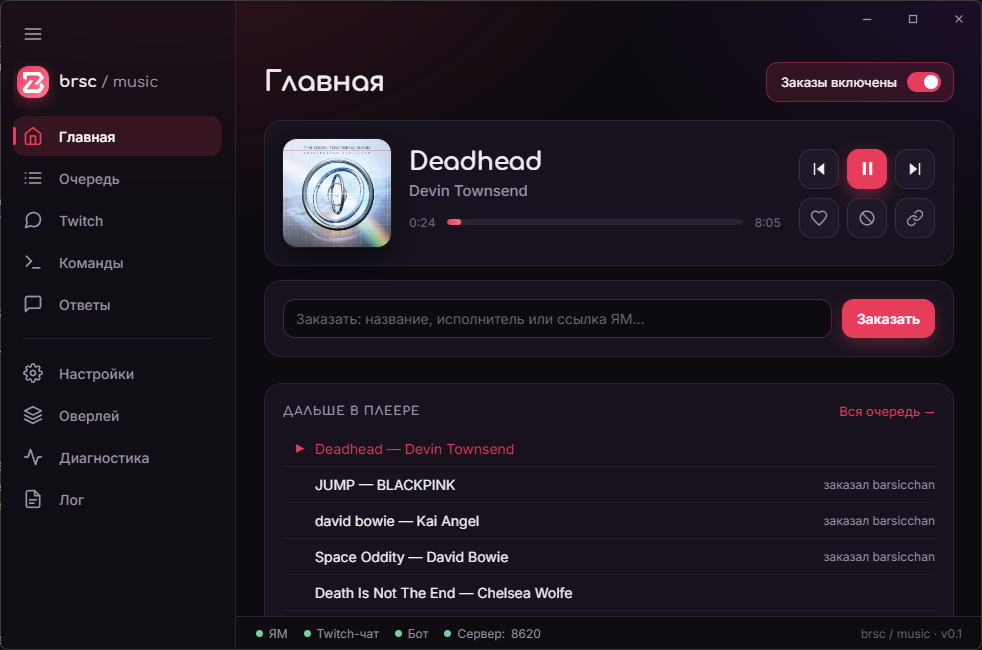
Инструкция
brsc / music
Заказ треков зрителями Twitch для десктопной Яндекс Музыки.
Зритель пишет в чат !sr название трека — трек встаёт следующим в очередь вашей Яндекс Музыки. То, что играет сейчас, и фоновый плейлист или «Моя Волна» не сбиваются: после заказов музыка продолжается с того же места.
Своего плеера у приложения нет — оно управляет уже установленным клиентом ЯМ, поэтому звук, качество и ваша библиотека остаются как есть.
Что умеет
- Заказы из чата — по названию, ссылке на трек ЯМ или его id. Очередь заказов по порядку (кто первым заказал — тот первым играет).
- Фильтры — лимит длины трека, лимит заказов на зрителя и на всю очередь, кулдаун, запрет explicit, чёрные списки треков / исполнителей / зрителей, приём только когда стрим онлайн.
- Премодерация — заказ ждёт вашего подтверждения в панели.
- Команды чата с правами по ролям (зритель / фолловер / саб / VIP / модератор / стример): заказ, текущий и следующий трек, очередь, своя позиция, отмена своего заказа, голосование за пропуск, громкость, пропуск, пауза, бан трека, вкл/выкл заказов. Триггеры, права и тексты ответов бота настраиваются.
- Два аккаунта Twitch — основной (канал) и отдельный бот, который отвечает в чат.
- Оверлей для OBS «сейчас играет» — несколько размеров, обложка или видеошот.
- Панель управления — текущий трек, транспорт, лайк, бан, очередь, лог всех заказов, диагностика.
Требования
- Windows 10/11.
- Яндекс Музыка для Windows (десктопное приложение), установленная и с выполненным входом. brsc / music её не содержит — только управляет ею.
- Аккаунт Twitch.
Установка и запуск
- Скачайте
brsc-music-<версия>-portable.exeна странице Releases. - Положите куда удобно и запустите. Установка не нужна.
- Windows может показать «Система Windows защитила ваш компьютер» — у приложения нет цифровой подписи. Нажмите «Подробнее» → «Выполнить в любом случае».
При запуске приложение само откроет Яндекс Музыку в режиме управления. Если ЯМ уже была открыта, она закроется и перезапустится — это нужно, чтобы ею можно было управлять. Музыку дальше запускайте как обычно.
Крестик окна сворачивает приложение в трей (это меняется в настройках). Полный выход — правой кнопкой по иконке в трее → «Выход».
Первая настройка
- Twitch → «Войти» у основного аккаунта. Откроется браузер со страницей Twitch — подтвердите вход.
- По желанию — войдите ботом. Для этого в браузере нужно быть залогиненным на twitch.tv под ботом (или открыть ссылку входа в приватном окне).
- Настройки — выставьте фильтры под себя.
- Оверлей — скопируйте адрес и добавьте его в OBS как Источник → Браузер. Размер и вид меняются в приложении, в OBS ничего править не нужно.
Вход в Twitch действует около месяца, после этого нужно войти заново — срок виден под аккаунтом на вкладке Twitch.
Где хранятся данные
Настройки, логи и токены Twitch лежат в %APPDATA%\brsc-music. Токены зашифрованы средствами Windows и привязаны к вашей учётной записи. Чтобы сбросить всё — закройте приложение и удалите эту папку.
Если что-то сломалось
- Не управляет плеером после обновления Яндекс Музыки. Откройте вкладку «Диагностика» — она проверит все точки, через которые приложение работает с ЯМ, и покажет, что отвалилось.
- Виджет не отображается в OBS, хотя музыка играет. Так бывает, если OBS загрузил источник раньше, чем запустилось приложение. Варианты:
- в свойствах браузерного источника поставьте галочку «Обновить браузер, когда сцена становится активной»;
- или запускайте brsc / music до OBS;
- разово — в свойствах источника → «Обновить кэш текущей страницы».
- Логи — вкладка «Лог» или папка
%APPDATA%\brsc-music\logs.